
Informatyk do domu Warszawa – komputery, drukarki, poczta i codzienna pomoc techniczna z dojazdem.
Nie musisz wiedzieć, dlaczego komputer się zawiesza, drukarka odmawia współpracy albo zdjęcia z telefonu nie pojawiają się na laptopie. Wystarczy, że pokażesz nam problem. Mobilny Serwis Warszawa świadczy również usługi informatyczne w domach i mieszkaniach: konfigurujemy urządzenia, porządkujemy oprogramowanie, pomagamy przenosić dane i przygotowujemy sprzęt do wygodnego użytkowania.

Domowa informatyka nie kończy się na działającym internecie. Można mieć szybkie łącze, a jednocześnie komputer, na którym otwarcie dokumentu wymaga cierpliwości godnej wędkarza. Można kupić nową drukarkę i przez kilka wieczorów oglądać komunikat „urządzenie niedostępne”. Można też przechowywać rodzinne zdjęcia na trzech telefonach, dwóch pendrive’ach i starym laptopie, nie wiedząc, gdzie znajduje się kompletna kolekcja.
Ile może kosztować naprawa?
Zrób zdjęcie usterki
Dodaj zdjęcie, opisz problem i sprawdź możliwą naprawę oraz koszt.
Masz dodatkowe pytanie? Asystent OpenAI
Właśnie takimi sprawami również się zajmujemy.
W Mobilnym Serwisie Warszawa pomagamy mieszkańcom stolicy i okolic uporządkować domową technologię. Przyjeżdżamy do miejsca, w którym korzystasz ze sprzętu, poznajemy Twoje potrzeby i ustalamy zakres prac. Obsługujemy pojedyncze urządzenia, rodzinne zestawy komputerów oraz stanowiska osób pracujących z domu.
Konfiguracja laptopa, podłączenie drukarki, przeniesienie dokumentów, uruchomienie poczty, przygotowanie kopii zapasowych, ustawienie telewizora czy pomoc seniorowi w obsłudze komputera — takie zadania także możesz nam zlecić.
Kontakt: 570 933 114.
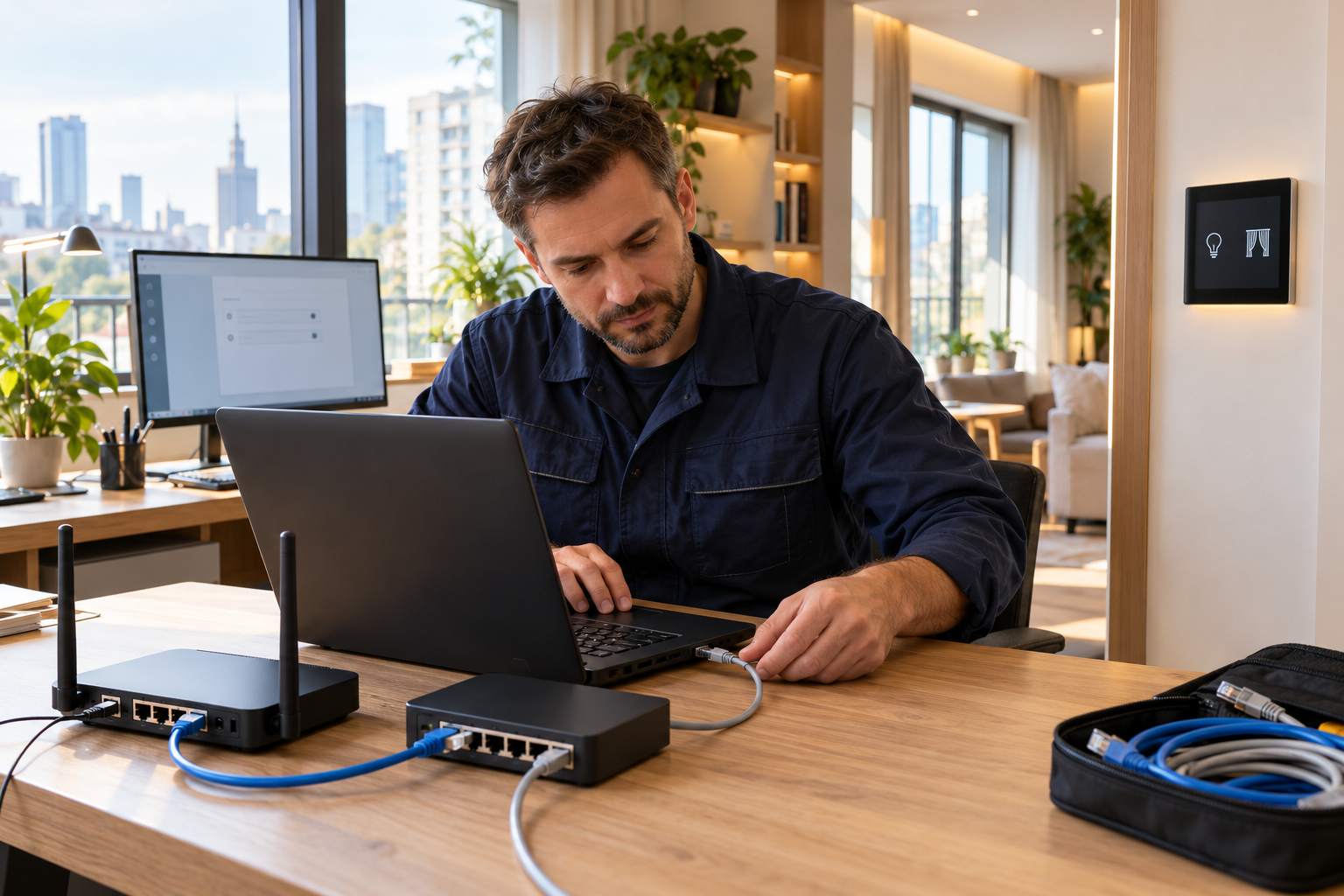
Pomoc informatyczna dopasowana do życia domowników
Nie każdy potrzebuje rozbudowanej instalacji i kilkunastu nowych urządzeń. Czasami najważniejszym zadaniem jest sprawienie, aby jeden komputer poprawnie otwierał dokumenty, drukował formularze i umożliwiał rozmowę z rodziną. W innym domu trzeba przygotować dwa stanowiska pracy, komputer dziecka oraz wspólną drukarkę.
Dlatego podczas wizyty pytamy przede wszystkim o sposób korzystania ze sprzętu. Co obecnie przeszkadza? Które programy są potrzebne? Kto korzysta z urządzenia? Czy najważniejsze są dokumenty zawodowe, zdjęcia, nauka, rozrywka, a może prostota obsługi?
Na podstawie odpowiedzi ustalamy kolejność działań. Nie zaczynamy od instalowania przypadkowych aplikacji ani od propozycji wymiany całego wyposażenia. Najpierw sprawdzamy to, co już masz.
Nasza firma serwisowa z dojazdem do klienta może połączyć kilka uzgodnionych zadań podczas jednej wizyty. Przykładowo przygotujemy nowy laptop, podłączymy go do drukarki, skonfigurujemy pocztę i pokażemy, jak zapisywać dokumenty w odpowiednim miejscu.
Ustalamy też, czego dana usługa nie obejmuje. Konfiguracja programu nie oznacza automatycznie zakupu licencji, a przenoszenie plików z działającego komputera nie jest tym samym co laboratoryjne odzyskiwanie danych z uszkodzonego dysku. Dzięki temu od początku wiadomo, jaki rezultat ma przynieść wizyta.
Nowy laptop po rozpakowaniu — przygotowujemy go do rzeczywistego użytkowania
Pierwsze uruchomienie bez przypadkowych ustawień
Kupno komputera jest dopiero początkiem. Pomagamy przejść przez konfigurację systemu, ustawić język, układ klawiatury, konta użytkowników oraz podstawowe opcje prywatności. Następnie sprawdzamy aktualizacje, dostępne sterowniki i działanie najważniejszych elementów urządzenia.
Nie pozostawiamy klienta z samym ekranem startowym. Przygotowujemy komputer do konkretnych czynności: otwierania dokumentów, obsługi poczty, uczestniczenia w spotkaniach, korzystania z drukarki czy przeglądania zdjęć.
Przy komputerach z Windows punktem odniesienia są aktualne materiały producenta dostępne w centrum pomocy systemu Windows. Zakres konfiguracji dobieramy do wersji systemu, wyposażenia komputera i uprawnień użytkownika. Microsoft Support
Porządek, który ma sens dla właściciela
Możemy przygotować czytelny pulpit, przypiąć potrzebne aplikacje, ustawić domyślny program do dokumentów i uporządkować foldery. Wspólnie decydujemy, które programy producenta pozostawić, a które nie są potrzebne do planowanego użytkowania.
Nie usuwamy aplikacji wyłącznie dlatego, że ich nazwa wygląda technicznie. Najpierw ustalamy ich przeznaczenie.
Na zakończenie właściciel powinien wykonać podstawowe zadania samodzielnie: otworzyć dokument, zapisać plik, uruchomić połączenie wideo i znaleźć pobrany załącznik. Taki sprawdzian mówi o przydatności konfiguracji więcej niż samo stwierdzenie, że komputer się uruchamia.
Wolny komputer — diagnozujemy przyczynę, zamiast obiecywać cuda
„Komputer jest wolny” może oznaczać kilka różnych problemów. Dlatego prosimy o pokazanie sytuacji, w której rzeczywiście pojawia się trudność. Sprawdzamy osobno uruchamianie urządzenia, otwieranie programów, pracę przeglądarki i dostęp do plików.
Podczas diagnostyki przyglądamy się wykorzystaniu pamięci, obciążeniu procesora, wolnemu miejscu, programom uruchamianym wraz z systemem oraz komunikatom o błędach. W odpowiednim zakresie oceniamy również stan nośnika i zachowanie komputera podczas dłuższej pracy.
Nie stosujemy jednej recepty dla wszystkich. Inaczej podchodzimy do sprzętu wykorzystywanego głównie do poczty, a inaczej do komputera, na którym otwierasz duże projekty, obrabiasz zdjęcia albo montujesz filmy.
Nie każdy problem wymaga nowego laptopa
Przed propozycją modernizacji porównujemy możliwe działania z oczekiwaniami właściciela. Czasami sens ma uporządkowanie oprogramowania i przywrócenie poprawnych ustawień. Innym razem należy rozważyć wymianę elementu, o ile konstrukcja komputera na to pozwala.
Nie obiecujemy, że każdy stary sprzęt po jednej wizycie zacznie działać jak nowy. Uczciwa diagnoza może również oznaczać wskazanie, że dalsze inwestowanie w określone urządzenie nie rozwiąże wszystkich ograniczeń.
Właściciel otrzymuje informację, jakie działania proponujemy, co ma się dzięki nim poprawić i czego nadal nie należy oczekiwać. Decyzja o wydatkach pozostaje po jego stronie.
Rozbudowa komputera i wymiana podzespołów po sprawdzeniu zgodności
W ramach domowych usług informatycznych pomagamy ocenić możliwość rozbudowy komputera. Dotyczy to między innymi pamięci operacyjnej, nośnika danych i wybranych urządzeń dodatkowych.
Nie dobieramy części jedynie na podstawie nazwy marki. Potrzebny jest dokładny model, a nie samo określenie „Lenovo”, „Dell” czy „HP”. Istotne są również oznaczenia konkretnej konfiguracji oraz dokumentacja producenta.
Dla urządzeń Lenovo można korzystać z oficjalnego centrum wsparcia Lenovo, które pozwala odnaleźć informacje właściwe dla danego produktu. Podobną zasadę stosujemy przy pozostałych markach: najpierw identyfikacja sprzętu, później ustalanie dostępnych opcji. pcsupport.lenovo.com
Przyjmujemy zgłoszenia dotyczące komputerów z rodzin takich jak ThinkPad, IdeaPad, Yoga, Latitude, Inspiron, ProBook, EliteBook, Pavilion, VivoBook czy Aspire. Zakres możliwych czynności każdorazowo uzależniamy od konkretnego egzemplarza.
Przed pracą z nośnikiem ustalamy sposób zabezpieczenia danych. Wyjaśniamy też, czy zlecenie obejmuje instalację systemu, przeniesienie plików, konfigurację programów oraz zagospodarowanie starego dysku.
Zaawansowane naprawy elektroniki, uszkodzenia po zalaniu czy prace wymagające specjalistycznego stanowiska kwalifikujemy oddzielnie. Nie przedstawiamy każdej usterki jako zadania możliwego do wykonania na kuchennym stole.
Instalacja i uporządkowanie Windows — z uwzględnieniem danych oraz licencji
Ponowna instalacja systemu może być elementem naprawy, przygotowania komputera dla nowego użytkownika albo większej modernizacji. Zanim jednak rozpoczniemy taką pracę, ustalamy, które dane i ustawienia należy zachować.
Pytamy o dokumenty, archiwum poczty, programy zawodowe, licencje oraz dostęp do kont. Sprawdzamy również, czy klient dysponuje materiałami potrzebnymi do ponownego uruchomienia aplikacji.
Nie traktujemy formatowania jako pierwszej odpowiedzi na każdy problem. Najpierw określamy, czy jest potrzebne i jakie będzie miało konsekwencje.
Starszy Windows wymaga świadomej decyzji
Standardowe wsparcie Windows 10 zakończyło się 14 października 2025 roku. Microsoft opisuje dostępne ścieżki dalszego postępowania, w tym aktualizację zgodnego komputera i program rozszerzonych aktualizacji zabezpieczeń. Informacje znajdują się na stronach dotyczących zakończenia wsparcia Windows 10 oraz programu ESU. Microsoft
Pomagamy sprawdzić, czy dany komputer spełnia wymagania systemu Windows 11. Nie zakładamy, że wystarczy samo dokupienie pamięci albo wymiana dysku. Oceniamy zgodność całej konfiguracji i przedstawiamy dostępne możliwości. Microsoft
Po instalacji lub modernizacji testujemy urządzenia dodatkowe oraz najważniejsze programy. Dopiero wtedy można ocenić, czy komputer jest przygotowany do codziennych obowiązków.
Pomoc przy MacBookach i komputerach Apple
Domowa pomoc informatyczna obejmuje również konfigurację komputerów Apple. Pomagamy przy pierwszym uruchomieniu, uporządkowaniu kont, podłączeniu urządzeń dodatkowych oraz przenoszeniu danych na inny komputer.
Zakres ustalamy dla konkretnego MacBooka, iMaca lub Maca mini. Sprawdzamy wersję systemu, dostępne miejsce, wyposażenie oraz sposób dotychczasowego przechowywania dokumentów.
Przy zmianie komputera jednym z rozwiązań jest opisany przez Apple Asystent migracji, przeznaczony do przenoszenia zawartości na nowego Maca. Korzystanie z tego narzędzia nie zwalnia jednak z ustalenia, co rzeczywiście powinno znaleźć się na nowym urządzeniu. Apple Support
Możemy pomóc oddzielić aktualne materiały od dawnego archiwum, sprawdzić dostęp do poczty i skonfigurować potrzebne aplikacje. Przy zmianie środowiska z Windows na macOS wyjaśniamy także różnice istotne dla codziennej obsługi.
Najważniejsze są Twoje zadania
Dla jednej osoby priorytetem będzie drukowanie dokumentów i wideorozmowa. Dla innej — uporządkowanie biblioteki zdjęć, podłączenie monitora oraz wygodny dostęp do plików zawodowych.
Dlatego nie kończymy na stwierdzeniu „konto działa”. Sprawdzamy, czy właściciel potrafi odnaleźć swoje dane, uruchomić potrzebny program i wykonać zadania, dla których kupił komputer.
Nie deklarujemy przy tym autoryzacji producenta ani dostępności każdej naprawy sprzętowej. Konfigurację użytkową i serwis elektroniki rozpatrujemy jako odrębne zakresy.
Przenoszenie dokumentów ze starego komputera na nowy
Zmiana sprzętu nie powinna wymagać szukania ważnych dokumentów po przypadkowych folderach. Pomagamy przygotować uporządkowaną migrację plików z działającego komputera, zewnętrznego nośnika albo dostępnej kopii zapasowej.
Zaczynamy od ustalenia, gdzie rzeczywiście znajdują się dane. Nie ograniczamy się automatycznie do pulpitu. Pytamy o dodatkowe dyski, foldery programów, archiwa pocztowe i materiały zapisane poza standardowymi lokalizacjami.
Wspólnie określamy, które zbiory należy przenieść, a które zachować wyłącznie jako archiwum.
Przeniesienie plików to także kontrola rezultatu
Po skopiowaniu sprawdzamy wybrane dokumenty i zdjęcia. W przypadku ważnych zbiorów uzgadniamy dokładniejszą weryfikację kompletności. Nie uznajemy samego zakończenia paska postępu za wystarczające potwierdzenie, że klient otrzymał wszystko, czego potrzebuje.
Oddzielnie omawiamy programy. Nie obiecujemy, że skopiowanie folderu aplikacji zastąpi jej prawidłową instalację i aktywację na nowym urządzeniu.
Starego komputera nie czyścimy automatycznie zaraz po przeniesieniu danych. Termin usunięcia zawartości ustalamy z właścicielem, po sprawdzeniu nowego stanowiska.
Taka usługa przydaje się również wtedy, gdy sprzęt przechodzi między domownikami. Możemy przygotować komputer dla dziecka lub rodzica, zachowując uzgodnione materiały poprzedniego użytkownika i tworząc nowy, czytelny układ pracy.
Rodzinne zdjęcia, filmy i nagrania z drona — porządkujemy domowe archiwum
Zdjęcia z telefonu, fotografie z aparatu, film ze ślubu i nagrania z wakacyjnego lotu dronem zasługują na coś więcej niż folder nazwany „różne”.
Pomagamy przygotować logiczne archiwum, w którym materiały można odnaleźć według daty, wydarzenia albo źródła. Ustalamy sposób nazywania katalogów oraz miejsce przechowywania oryginałów.
Nie usuwamy automatycznie wszystkich plików wyglądających podobnie. W kolekcji mogą znajdować się różne wersje zdjęcia, materiały po obróbce, oryginały oraz kopie przeznaczone do publikacji.
Materiały powinny być nie tylko zapisane, ale też dostępne
Sprawdzamy możliwość otwierania wybranych fotografii i odtwarzania filmów na używanych urządzeniach. Pomagamy również ustalić, które materiały mają być dostępne na telefonie, które na komputerze, a które pozostaną w archiwum.
Przy korzystaniu ze Zdjęć Google omawiamy ustawienia kopii, właściwe konto i stan przesyłania. Producent opisuje te kwestie w poradniku dotyczącym tworzenia kopii zapasowych zdjęć i filmów. Samo zainstalowanie aplikacji nie potwierdza zakończenia kopiowania całej kolekcji. Google Help
Dla osób fotografujących rodzinne uroczystości, remont domu, ogród czy realizacje zawodowe przygotowujemy oddzielne katalogi. Dzięki temu prywatne wspomnienia nie mieszają się z materiałami przekazywanymi klientom.
Podłączenie drukarki w domu — od instalacji do próbnego wydruku
Drukarka powinna drukować wtedy, kiedy jest potrzebna, a nie dopiero po rodzinnej naradzie nad komunikatem na ekranie. Zajmujemy się instalacją i konfiguracją domowych urządzeń drukujących oraz diagnozowaniem problemów z ich obsługą.
Sprawdzamy dokładny model, sposób połączenia, system komputera i dostępność właściwego oprogramowania. Następnie przechodzimy do konfiguracji odpowiedniej dla danego urządzenia.
Obsługujemy zgłoszenia dotyczące drukarek i urządzeń wielofunkcyjnych marek HP, Brother, Canon oraz Epson. W przypadku rodzin takich jak LaserJet, DeskJet, PIXMA, MAXIFY, EcoTank czy Brother DCP i MFC funkcje ustalamy na podstawie konkretnego modelu, nie samej nazwy serii.
Sterowników szukamy w oficjalnych źródłach, między innymi na stronach Brother — sterowniki i pliki do pobrania, pomocy technicznej Canon oraz wsparcia Epson Polska. brother.pl
Sprawdzamy drukowanie z urządzeń, których rzeczywiście używasz
Możemy przygotować drukarkę dla jednego laptopa albo kilku uzgodnionych urządzeń domowników. Konfigurację kończymy próbą wydruku, a nie tylko pojawieniem się ikony urządzenia w systemie.
Ustawiamy odpowiedni format papieru i podstawowe preferencje. Omawiamy też wybór drukarki w programie, aby dokument nie trafiał przypadkiem do nieużywanego urządzenia lub wirtualnego wydruku do pliku.
Jeżeli problem ma charakter mechaniczny, dotyczy podawania papieru, jakości wydruku albo uszkodzonego podzespołu, oddzielamy go od konfiguracji komputerowej. Instalowanie kolejnego sterownika nie zastąpi naprawy fizycznie uszkodzonego elementu.
Skanowanie dokumentów i tworzenie czytelnych plików PDF
Urządzenie wielofunkcyjne może poprawnie drukować, a mimo to sprawiać trudności podczas skanowania. Dlatego tę funkcję sprawdzamy osobno.
Pomagamy uruchomić skanowanie do komputera, ustawić miejsce zapisu i przygotować prosty schemat pracy. W zależności od wyposażenia urządzenia konfigurujemy skanowanie pojedynczych stron lub korzystanie z podajnika.
Właściciel powinien wiedzieć, gdzie pojawił się dokument i jak go później odnaleźć. Folder z przypadkową nazwą, ukryty kilka poziomów w systemie, nie jest wygodnym rozwiązaniem.
Możemy pomóc przygotować wielostronicowy PDF, ustawić orientację stron i sprawdzić czytelność pliku. Przy dokumentach przeznaczonych do wysłania zwracamy uwagę również na rozmiar załącznika.
Jeżeli potrzebne jest rozpoznawanie tekstu, dobieramy odpowiedni program i omawiamy jego ograniczenia. Wynik należy sprawdzić, szczególnie w numerach, nazwiskach i danych zapisanych drobnym drukiem.
Dokumentów zawierających prywatne informacje nie przesyłamy do przypadkowych internetowych konwerterów bez zgody właściciela. W pierwszej kolejności ustalamy, czy zadanie można wykonać lokalnie.
Konfiguracja poczty — porządkujemy konta, załączniki i archiwa
Poczta jest jednym z tych narzędzi, których brak natychmiast utrudnia codzienne sprawy. Pomagamy uruchomić skrzynkę na nowym komputerze, uporządkować konfigurację programu i sprawdzić wysyłanie oraz odbieranie wiadomości.
Przyjmujemy zgłoszenia dotyczące Gmaila, Outlooka, poczty we własnej domenie oraz innych usług, dla których dostawca udostępnia odpowiednie możliwości konfiguracji.
Nie zakładamy, że każda skrzynka wymaga identycznych ustawień. Sprawdzamy sposób logowania, wymagania usługodawcy i zgodność używanej aplikacji.
Google opisuje zalecane sposoby dodawania Gmaila do innego klienta poczty. Podczas konfiguracji korzystamy z aktualnie obsługiwanych metod, zamiast przywracać rozwiązania, które dostawca wycofał. Google Help
Skrzynka ma być zrozumiała dla użytkownika
Możemy ustawić podpis, uporządkować foldery, pomóc w obsłudze załączników i wyjaśnić różnicę między kontem a programem pocztowym. Tam, gdzie odpowiada to potrzebom klienta, rozważamy również konfigurację programu Thunderbird. Thunderbird
Przed zmianą ustawień sprawdzamy, czy na komputerze nie znajduje się lokalne archiwum wymagające zachowania. Nie usuwamy starego profilu tylko dlatego, że nowa skrzynka już odbiera wiadomości.
Test obejmuje wysłanie wiadomości, odebranie odpowiedzi i otwarcie załącznika. Gdy poczta jest używana na kilku urządzeniach, uzgadniamy również oczekiwane zachowanie folderów i widoczność wiadomości.
Hasła właściciel wpisuje samodzielnie, gdy jest to możliwe. Nie potrzebujemy przechowywać ich w prywatnych notatkach serwisanta.
Programy biurowe i dokumenty — przygotowujemy narzędzia do konkretnych zadań
Pomagamy instalować i konfigurować legalnie posiadane programy do dokumentów, arkuszy, prezentacji i plików PDF. Ustalamy, czy właściciel korzysta z subskrypcji, licencji przypisanej do urządzenia czy rozwiązania dostępnego w przeglądarce.
Przy usługach Microsoft sprawdzamy właściwe konto i zakres posiadanego planu. Informacje o dostępnych wariantach znajdują się na polskiej stronie Microsoft 365. Nie zakładamy, że każdy plan daje identyczny zestaw aplikacji i uprawnień. Microsoft
Ważniejszy od liczby aplikacji jest sposób pracy
Dla osoby sporadycznie piszącej pisma przygotujemy inne środowisko niż dla użytkownika rozbudowanych arkuszy. Możemy skonfigurować również inne legalne pakiety, w tym LibreOffice, po sprawdzeniu ich przydatności do posiadanych dokumentów.
Przy zmianie programu testujemy przykładowe pliki klienta. Sprawdzamy układ stron, tabele, używane czcionki i sposób zapisu. Nie obiecujemy idealnej zgodności każdej funkcji między różnymi aplikacjami.
Ustawiamy domyślne programy, pomagamy uporządkować szablony oraz pokazujemy, jak przygotować dokument do wysłania lub wydruku.
Nie instalujemy nielegalnych aktywatorów ani oprogramowania z nieznanych źródeł. Gdy brakuje licencji, przedstawiamy dostępne legalne możliwości i oddzielamy koszt programu od kosztu konfiguracji.
Pliki w chmurze — wyjaśniamy, co znajduje się na komputerze, a co tylko w internecie
W domowej pracy łatwo pomylić folder lokalny z folderem synchronizowanym. Dlatego przy konfiguracji usług chmurowych wyjaśniamy nie tylko, gdzie kliknąć, ale także co oznacza wybrany sposób przechowywania danych.
Pomagamy ustalić, które dokumenty mają być dostępne na kilku urządzeniach, a które powinny pozostać poza synchronizacją. Sprawdzamy też, czy użytkownik pracuje na właściwym koncie.
W przypadku OneDrive korzystamy z materiałów pomocy Microsoft dotyczących plików, udostępniania i synchronizacji. Przy Dysku Google odnosimy ustawienia do instrukcji korzystania z aplikacji na komputer. Microsoft Support
Dostępność bez internetu też wymaga sprawdzenia
Uzgadniamy, które materiały mają być dostępne podczas podróży lub przerwy w połączeniu. Następnie sprawdzamy wybrany scenariusz na urządzeniu klienta.
Osobno omawiamy udostępnianie plików. Pomagamy ustawić dostęp dla konkretnych osób, zamiast pozostawiać nieprzemyślane linki obejmujące całe archiwum.
Nie utożsamiamy synchronizacji z kompletnym planem ochrony danych. Podczas wizyty wyjaśniamy, jakie zdarzenia dany mechanizm obejmuje, a przed czym potrzebne jest dodatkowe zabezpieczenie.
Celem jest sytuacja, w której użytkownik rozumie, gdzie przechowywany jest ważny dokument i jak odzyskać dostęp do niego po zmianie sprzętu.
Kopie zapasowe, które potrafisz sprawdzić i wykorzystać
Dobra konfiguracja kopii zapasowej zaczyna się od pytania: co najbardziej utrudniłoby Ci życie, gdyby jutro zniknęło?
Dla jednego domownika będą to zdjęcia. Dla drugiego dokumenty zawodowe, projekty, archiwum korespondencji albo materiały do nauki. Najpierw określamy ten zakres, a dopiero później wybieramy rozwiązanie.
Możemy przygotować kopiowanie uzgodnionych danych na odpowiedni nośnik, skonfigurować dostępne narzędzie systemowe lub uporządkować istniejący mechanizm backupu. Przy Macach jednym z rozwiązań jest Time Machine opisany przez Apple. Apple Support
Próba odtworzenia jest częścią przygotowania
Nie wystarcza nam samo włączenie harmonogramu. W uzgodnionym zakresie sprawdzamy odtworzenie przykładowego pliku i pokazujemy właścicielowi, gdzie szukać informacji o ostatniej kopii.
Ustalamy również, kto będzie reagować na komunikat o błędzie lub braku miejsca. Nawet prosty system powinien mieć jasną instrukcję obsługi.
Przywracanie z kopii, odzyskiwanie skasowanego pliku i ratowanie fizycznie uszkodzonego dysku to różne usługi. Nie składamy jednej obietnicy obejmującej wszystkie te sytuacje.
Gdy nośnik wykazuje objawy poważnej awarii, priorytetem staje się ocena ryzyka dalszych działań. Nie obiecujemy odzyskania wszystkich danych. Zadania wymagające specjalistycznego laboratorium kwalifikujemy oddzielnie, zamiast przedstawiać je jako zwykłe kopiowanie podczas wizyty domowej.
Konta, hasła i zabezpieczenia — pomagamy odzyskać kontrolę nad własnym dostępem
Porządkowanie domowej informatyki często wymaga uporządkowania kont. Pomagamy ustalić, do kogo należą poszczególne profile, jakie adresy są używane do logowania i które dane kontaktowe służą do odzyskiwania dostępu.
Pracujemy na kontach właściciela lub osoby upoważnionej. Nie obchodzimy zabezpieczeń cudzych urządzeń i nie przedstawiamy serwisu jako sposobu na dostęp do czyjejś korespondencji.
Możemy pomóc w uruchomieniu dodatkowego zabezpieczenia logowania, sprawdzeniu aktywnych urządzeń i przygotowaniu metod odzyskiwania konta. Google udostępnia instrukcję weryfikacji dwuetapowej oraz narzędzie Sprawdzanie zabezpieczeń konta. Google Help
Zabezpieczenie nie powinno odcinać właściciela od jego danych
Przy zmianie ustawień omawiamy sytuację zgubienia telefonu, wymiany numeru albo awarii komputera. Użytkownik powinien wiedzieć, gdzie znajdują się jego metody odzyskiwania i jak z nich skorzystać.
Nie wymagamy pozostawienia haseł serwisantowi po zakończeniu pracy. Tymczasowe dostępy, jeżeli były potrzebne, zamykamy zgodnie z ustalonym zakresem.
Pomagamy również przygotować prostą listę posiadanych usług i urządzeń bez umieszczania na niej jawnych haseł. Taka dokumentacja ułatwia przyszłą wymianę telefonu, zmianę komputera i kontakt z pomocą techniczną.
Wyskakujące reklamy i niechciane komunikaty — sprawdzamy źródło problemu
Nie każdy alarm wyświetlony w przeglądarce jest komunikatem systemu. Dlatego podczas diagnostyki sprawdzamy, skąd pochodzi wiadomość i jakie uprawnienia otrzymała dana witryna.
Google wyjaśnia, że uporczywe komunikaty mogą wiązać się między innymi z wcześniej udzieloną zgodą na powiadomienia, a także z niechcianym oprogramowaniem. Sposób postępowania zależy od przyczyny; opisuje to poradnik dotyczący wyskakujących okienek i powiadomień w Chrome. Google Help
Pomagamy uporządkować rozszerzenia, uprawnienia witryn, stronę startową i ustawienia wyszukiwarki. W odpowiednim zakresie sprawdzamy również zabezpieczenia komputera oraz obecność podejrzanych aplikacji.
Nie obiecujemy jednak „stuprocentowej odporności na wirusy” po jednej wizycie. Wyjaśniamy, jakie działania wykonaliśmy i czy potrzebna jest dalsza diagnostyka.
Pokazujemy również, jak reagować na podejrzane sytuacje
W ramach instruktażu omawiamy przykłady fałszywych komunikatów, próśb o zdalny dostęp i stron podszywających się pod znane usługi. Materiały o zagrożeniach można śledzić na stronie CERT Polska. cert.pl
W razie podejrzenia przejęcia konta nie ograniczamy rozmowy do sprzątnięcia reklam. Ustalamy zakres zdarzenia i potrzebne dalsze działania, bez obiecywania, że samo usunięcie aplikacji rozwiązało wszystkie konsekwencje.
Nowy telefon — pomagamy przenieść dane i uporządkować aplikacje
Zmiana telefonu to dobry moment na uporządkowanie kontaktów, zdjęć, kont i sposobu tworzenia kopii. Pomagamy przygotować urządzenie do codziennego korzystania oraz przejść przez dostępne metody migracji.
Najpierw sprawdzamy, z jakiego telefonu dane mają zostać przeniesione i do jakiego urządzenia trafią. Ustalamy też, które materiały są najważniejsze.
Przy urządzeniach Samsung można wykorzystać odpowiednie funkcje Smart Switch. Dostępny zakres przenoszenia zależy jednak od urządzeń i rodzaju danych, dlatego nie obiecujemy identycznego rezultatu w każdym przypadku. Samsung de
Telefon przygotowany do używania, nie tylko do oglądania pulpitu
Pomagamy skonfigurować pocztę, komunikatory, dostęp do zdjęć, drukowanie i uzgodnione aplikacje domowe. Właściciel samodzielnie autoryzuje czynności wymagające jego danych logowania.
Szczególną ostrożność zachowujemy przy aplikacjach finansowych i usługach wymagających potwierdzenia tożsamości. Nie wykonujemy operacji finansowych za klienta i nie prosimy o przekazanie kodów do zatwierdzania takich operacji.
Przed oddaniem starego telefonu ustalamy, czy wszystkie potrzebne dane zostały zachowane. Apple udostępnia osobny poradnik o przygotowaniu iPhone’a lub iPada do sprzedaży albo przekazania. Czyszczenie starego urządzenia traktujemy jako końcowy, uzgodniony etap, a nie pierwszy krok migracji. Apple Support
Komputer dla dziecka — osobne ustawienia do nauki i rozrywki
Pomagamy przygotować komputer lub tablet dziecka tak, aby dostęp do nauki nie mieszał się z kontami dorosłych i dokumentami rodzinnymi.
Ustalamy potrzebne aplikacje, sposób logowania do platform edukacyjnych oraz miejsce zapisywania prac. Sprawdzamy kamerę, mikrofon, słuchawki i drukowanie materiałów.
Nie konfigurujemy wszystkiego na jednym wspólnym profilu wyłącznie dla wygody instalacji. Omawiamy rozdzielenie użytkowników i uprawnień, stosownie do wieku dziecka i sposobu korzystania ze sprzętu.
Kontrola rodzicielska z jasnymi zasadami
Możemy pomóc wdrożyć dostępne ustawienia rodzinne i ograniczenia. Jednym z rozwiązań jest Google Family Link, przy czym dostępne funkcje zależą od urządzenia, systemu i konfiguracji kont. Google Families
Z rodzicem ustalamy zakres nadzoru, czas korzystania i zasady instalowania aplikacji. Nie przedstawiamy żadnego narzędzia jako pełnego zastępstwa rozmowy z dzieckiem.
Pomagamy również uporządkować techniczną stronę nauki: foldery przedmiotów, miejsce pobierania plików, zapis dokumentów i przygotowanie pracy do wysłania.
Po konfiguracji sprawdzamy cały scenariusz: wejście na platformę, otwarcie materiału, wykonanie zadania i jego przekazanie. Dzięki temu rodzic nie musi odkrywać brakującego ustawienia pięć minut przed rozpoczęciem zajęć.
Informatyk dla seniora — spokojne wyjaśnienia i obsługa na własnym sprzęcie
Pomoc seniorowi nie powinna polegać na szybkim klikaniu i stwierdzeniu „teraz już działa”. Ważne jest również to, czy osoba korzystająca z komputera potrafi samodzielnie powtórzyć podstawowe czynności.
Dlatego pracujemy w tempie dostosowanym do użytkownika. Pokazujemy, jak uruchomić pocztę, odnaleźć dokument, odebrać wideorozmowę, otworzyć zdjęcie i bezpiecznie zakończyć pracę.
Możemy uporządkować pulpit, powiększyć elementy interfejsu i przygotować czytelne skróty. Ustawienia dobieramy do konkretnego urządzenia oraz preferencji właściciela.
Instrukcja ma odpowiadać temu, co widać na ekranie
Zamiast zostawiać ogólny poradnik, możemy przygotować krótką instrukcję uzgodnionych czynności. Ważne, aby nazwy programów i kolejność działań zgadzały się z rzeczywistą konfiguracją.
Pokazujemy też różnicę między zwykłym komunikatem aplikacji a żądaniem wrażliwych danych. Nie straszymy technologią, ale pomagamy wypracować spokojną zasadę: najpierw sprawdzenie, dopiero później kliknięcie.
Rodzina może pomóc ustalić zakres wizyty, jednak respektujemy prywatność właściciela urządzenia. Nie udostępniamy jego korespondencji ani kont innym osobom bez odpowiedniego upoważnienia.
Taka pomoc sprawdza się przy pierwszym komputerze, nowym smartfonie, zmianie programu pocztowego oraz wtedy, gdy po aktualizacji codzienna obsługa przestała być czytelna.
Domowe biuro — przygotowujemy całe stanowisko pracy
Osoba pracująca z domu potrzebuje czegoś więcej niż uruchomionego laptopa. Dlatego konfigurujemy również monitory, stacje dokujące, drukarki, skanery, kamerki, mikrofony i słuchawki.
Najpierw ustalamy, jakie urządzenia są własnością klienta, a jakie należą do pracodawcy. Przy sprzęcie służbowym respektujemy zasady organizacji i nie obchodzimy ustawień administracyjnych.
Sprawdzamy pracę w normalnych warunkach
Podczas przygotowania stanowiska testujemy układ ekranów, dźwięk, kamerę i zachowanie urządzeń po ponownym uruchomieniu lub wybudzeniu komputera.
Uzgadniamy, jaki mikrofon ma być używany w spotkaniach i gdzie ma trafiać dźwięk. Porządkujemy również ustawienia aplikacji, aby użytkownik nie musiał za każdym razem szukać właściwego urządzenia.
Możemy przygotować miejsce zapisu dokumentów i uzgodniony sposób zabezpieczenia plików. Prywatnych zbiorów nie mieszamy automatycznie ze służbową przestrzenią danych.
Jedna wizyta, kilka powiązanych zadań
Przy okazji konfiguracji stanowiska można uzgodnić dodatkowe prace z naszej oferty usług serwisowych w Warszawie. Zakres zawsze określamy wcześniej, zwłaszcza gdy oprócz konfiguracji informatycznej potrzebne są czynności montażowe.
Celem jest stanowisko gotowe do pracy: użytkownik siada, podłącza sprzęt i może rozpocząć swoje zadania, zamiast każdego ranka urządzać mały konkurs na działający kabel.
Smart TV, przystawki i odtwarzanie multimediów
Pomagamy skonfigurować telewizor, przystawkę multimedialną i dostępne aplikacje. Ustalamy sposób połączenia, używane konta oraz oczekiwany sposób obsługi.
Nie zakładamy, że każdy telewizor obsługuje te same funkcje. Sprawdzamy model, wersję oprogramowania i dostępność konkretnych aplikacji. W przypadku sprzętu Samsung przydatna jest polska pomoc techniczna dotycząca telewizorów, audio i wideo. Samsung de
Telefon i komputer na większym ekranie
Możemy pomóc uruchomić dostępne funkcje wyświetlania zdjęć, przesyłania obrazu lub odtwarzania materiałów. Przykładowo Apple opisuje wymagania i sposób korzystania z AirPlay do przesyłania wideo i klonowania ekranu. Zgodność sprawdzamy dla konkretnego zestawu urządzeń. Apple Support
Konfiguracja obejmuje też podstawowe uporządkowanie wejść, nazw urządzeń i sposobu sterowania dźwiękiem. Właściciel powinien wiedzieć, jak przełączyć źródło i wrócić do zwykłego oglądania.
Nie obiecujemy dostępu do płatnych treści bez wykupionej usługi. Subskrypcje pozostają na koncie klienta, a ewentualne opłaty oddzielamy od pracy serwisowej.
Pomagamy również przygotować prezentację rodzinnych zdjęć, filmu z uroczystości albo materiałów z podróży — bez konieczności przekazywania wszystkim domownikom dostępu do całego prywatnego archiwum.
Komputer do rozrywki i gry — konfiguracja bez ryzykownych „ulepszeń”
Przyjmujemy również zgłoszenia dotyczące przygotowania komputera do rozrywki. Pomagamy zainstalować legalnie posiadane aplikacje, skonfigurować kontrolery, słuchawki, mikrofon oraz urządzenia dodatkowe.
Ustalamy, czy trudność dotyczy uruchomienia programu, obrazu, dźwięku, konta czy połączenia. Nie sprowadzamy każdego problemu w grze do prędkości internetu.
Przy komputerze używanym przez dziecko omawiamy także konta rodzinne, zasady zakupów i dostępne ograniczenia. Konfigurację dostosowujemy do ustaleń z rodzicem.
Nie proponujemy pobierania nieznanych plików „zwiększających wydajność” ani wyłączania zabezpieczeń bez wyraźnego uzasadnienia. Zmiany powinny mieć określony cel i dawać możliwość sprawdzenia rezultatu.
Jeżeli do komfortowej pracy potrzebna jest modernizacja sprzętu, przedstawiamy ją osobno. Nie gwarantujemy konkretnej liczby klatek na sekundę bez znajomości pełnej konfiguracji, ustawień i wymagań używanego programu.
Także w rozrywce liczy się przewidywalność: poprawnie działający dźwięk, właściwe urządzenia sterujące i porządek na kontach są często ważniejsze niż kolejny przypadkowy „optymalizator”.
Aplikacje kamer i wideodomofonów po zmianie telefonu
Nasze usługi informatyczne łączą się również z obsługą urządzeń domowych. Jeżeli po wymianie telefonu nie działa aplikacja kamery albo nie pojawiają się powiadomienia z wideodomofonu, pomagamy uporządkować konfigurację.
Sprawdzamy, kto jest właścicielem konta, jak urządzenie zostało wcześniej dodane i jaki dostęp powinien otrzymać każdy domownik. Nie zakładamy od razu nowego konta, zanim wyjaśnimy sytuację istniejącej instalacji.
Dla osób planujących nowy system przygotowaliśmy osobne informacje o montażu kamer Wi-Fi u klienta oraz montażu wideodomofonów. Firma, Dom, Biuro
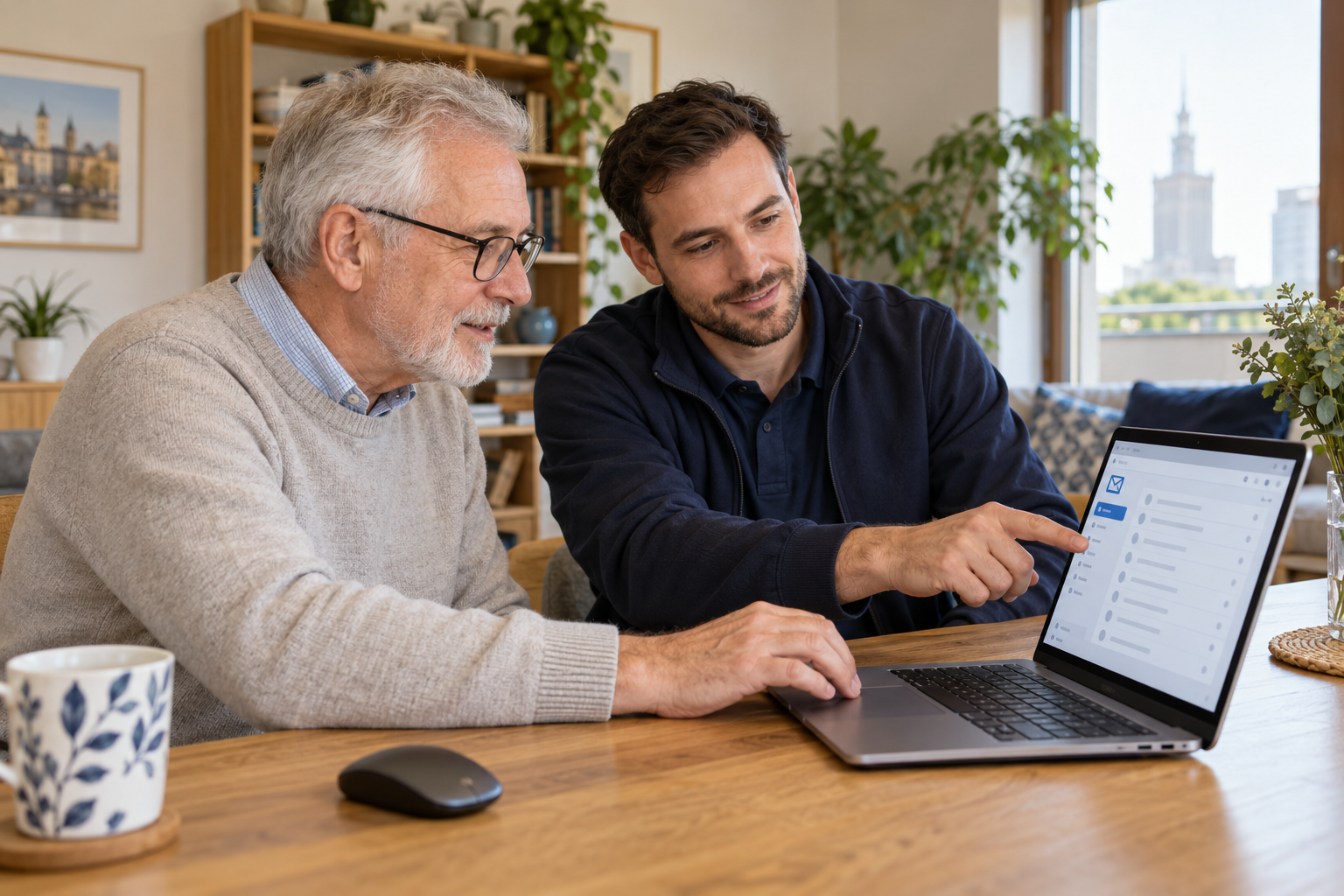
Dostępy dla domowników zamiast wspólnego hasła do wszystkiego
Tam, gdzie pozwala na to dany system, pomagamy skonfigurować odpowiednie role lub udostępnienia. Uzgadniamy również usunięcie dostępów, które nie są już potrzebne.
Powiązane rozwiązania przedstawiamy na stronie Wideodom.eu — kamery, wizjery i wideodomofony. W przypadku istniejących instalacji można skorzystać z naszej oferty montażu i serwisu systemów zabezpieczeń. Kamery, Wizjery, Wi-fi
Po konfiguracji sprawdzamy podgląd, odbieranie połączeń i uzgodnione powiadomienia. Nie uznajemy samego zalogowania do aplikacji za zakończenie zadania.
Zakres takiej pomocy opisuje również nasza podstrona dotycząca serwisu kamer, wizjerów i wideodomofonów.
Pomoc informatyczna po przeprowadzce lub remoncie
Po przeprowadzce sprzęt często wraca na biurka w innej kolejności, z innymi przewodami i bez wcześniejszych ustawień. Pomagamy uporządkować ten etap.
Możemy podłączyć komputery, monitory, drukarkę, urządzenia multimedialne i uzgodnione akcesoria. Sprawdzamy, które elementy są kompletne i czy posiadane przewody odpowiadają nowemu układowi stanowiska.
Przygotowujemy również nazwy urządzeń i podstawowe oznaczenia, aby domownicy wiedzieli, co do czego należy. Nie trzeba od razu wymieniać całego wyposażenia tylko dlatego, że po przeprowadzce zniknęła orientacja w kablach.
Przygotowanie mieszkania dla nowego użytkownika
Pomagamy również przy przekazywaniu mieszkania lub domowego biura, o ile zleceniodawca jest uprawniony do zarządzania urządzeniami. Zakres może obejmować usunięcie uzgodnionych danych, zmianę dostępów i przygotowanie podstawowych instrukcji.
Nie pozostawiamy prywatnych kont poprzedniego użytkownika jako wygodnego sposobu uruchamiania aplikacji dla kolejnej osoby.
Przy większej liczbie urządzeń ustalamy listę zadań jeszcze przed wizytą. Pozwala to odpowiednio przygotować potrzebne akcesoria i uniknąć sytuacji, w której najważniejszy element konfiguracji zostaje zauważony dopiero na końcu.
Warszawa — pomoc komputerowa we wszystkich dzielnicach
Przyjmujemy zgłoszenia z całej Warszawy. Zakres pracy, termin i warunki dojazdu ustalamy dla konkretnego adresu. Nie obiecujemy identycznego czasu przyjazdu do każdego mieszkania niezależnie od lokalizacji i sytuacji drogowej.
Śródmieście, Wola, Ochota i Żoliborz
Pomagamy użytkownikom komputerów między innymi w rejonie ulic Marszałkowskiej, Grzybowskiej, Górczewskiej, Grójeckiej i Mickiewicza.
Możesz zgłosić przygotowanie laptopa do pracy, problemy z drukarką, konfigurację poczty albo uporządkowanie urządzeń w mieszkaniu. Przy wizycie ustalamy kwestie dostępu do budynku, możliwości zaparkowania i ilości sprzętu wymagającego obsługi.
Dla osób pracujących hybrydowo przygotowujemy stanowisko tak, aby można było wygodnie korzystać z domowych urządzeń dodatkowych, z poszanowaniem zasad dotyczących sprzętu służbowego.
Mokotów, Ursynów i Wilanów
Obsługujemy zgłoszenia z rejonów ulic Puławskiej, Wołoskiej, Domaniewskiej, alei Komisji Edukacji Narodowej, ulic Klimczaka i Przyczółkowej.
Zakres może obejmować komputer rodzica, urządzenia dziecka, drukarkę oraz multimedia w salonie. W domach z większą liczbą użytkowników pomagamy oddzielić konta i uporządkować dostęp do wspólnych urządzeń.
Gdy zlecenie obejmuje również zabezpieczenia wejścia, dostępna jest powiązana oferta Wideodom na Mokotowie.
Bemowo, Bielany, Białołęka, Ursus i Włochy
Przyjmujemy zamówienia między innymi z rejonów ulic Powstańców Śląskich, Kasprowicza, Światowida, Modlińskiej, Dzieci Warszawy oraz alei Krakowskiej.
Pomagamy po zakupie nowego sprzętu, przeprowadzce i zmianie sposobu pracy. Można zlecić zarówno pojedynczą konfigurację, jak i uporządkowanie kilku urządzeń podczas jednej uzgodnionej wizyty.
Praga, Targówek i wschodnia część Warszawy
Działamy także na Pradze-Północ, Pradze-Południe, Targówku, w Wawrze, Rembertowie oraz Wesołej. Przyjmujemy zgłoszenia z okolic ulic Targowej, Jagiellońskiej, Grochowskiej, Kondratowicza, Patriotów, Marsa i Traktu Brzeskiego.
Oferta obejmuje pomoc komputerową, konfigurację sprzętu oraz obsługę aplikacji domowych. Systemy wejściowe opisujemy dodatkowo na stronie montażu zabezpieczeń w Warszawie.
Informatyk z dojazdem również do miejscowości pod Warszawą
Nie ograniczamy obsługi do granic administracyjnych stolicy. Przyjmujemy zgłoszenia z miejscowości podwarszawskich, uzgadniając możliwość realizacji, dojazd i zakres prac.
Piaseczno, Konstancin-Jeziorna i okolice
Możesz zgłosić usługę w Piasecznie, Konstancinie-Jeziornie, Józefosławiu, Julianowie, Mysiadle, Nowej Iwicznej, Starej Iwicznej, Chylicach, Chyliczkach, Głoskowie czy Zalesiu Górnym.
Przyjmujemy też zapytania z kierunku Tarczyna i Góry Kalwarii. W przypadku adresów przy ulicach takich jak Puławska w Piasecznie czy Piłsudskiego w Konstancinie ustalamy dokładny punkt dojazdu i warunki wizyty.
Zakres może obejmować rodzinne komputery, przygotowanie gabinetu domowego, przenoszenie zdjęć i konfigurację drukowania.
Pruszków, Piastów, Grodzisk Mazowiecki i zachodnie okolice
Obsługujemy zgłoszenia z Pruszkowa, Piastowa, Ożarowa Mazowieckiego, Brwinowa, Milanówka, Grodziska Mazowieckiego oraz Błonia.
Uwzględniamy również Raszyn, Rybie, Falenty, Michałowice, Reguły, Komorów, Kanie, Otrębusy, Opypy i Żabią Wolę. Przy większym zleceniu można połączyć przygotowanie kilku komputerów z konfiguracją urządzeń wspólnych.
W Pruszkowie przyjmujemy między innymi zgłoszenia z rejonu alei Wojska Polskiego. Szczegóły realizacji uzgadniamy dla wskazanego budynku, a nie tylko nazwy miejscowości.
Łomianki, Legionowo i północna część aglomeracji
Przyjmujemy zapytania z Łomianek, Legionowa, Jabłonny, Chotomowa, Wieliszewa, Nowego Dworu Mazowieckiego i Serocka.
Możliwe są również zlecenia w Rajszewie, Dąbrowie Chotomowskiej, Łajskach, Skrzeszewie i okolicach Zegrza. Pomagamy przygotować sprzęt po zmianie komputera, uporządkować archiwum rodzinne i skonfigurować stanowisko pracy.
Adresy przy Warszawskiej w Łomiankach czy Piłsudskiego w Legionowie traktujemy tak samo indywidualnie jak pozostałe — potrzebujemy dokładnego opisu zadania i lokalizacji.
Marki, Wołomin, Otwock i kierunek wschodni
Zakres dojazdowy obejmuje zgłoszenia z Marek, Ząbek, Zielonki, Kobyłki, Wołomina, Radzymina, Sulejówka, Halinowa, Józefowa i Otwocka.
Przyjmujemy też zapytania z Wiązowny, Zakrętu, Nadmy, Duczek oraz innych pobliskich miejscowości. W Markach można zgłosić zlecenie z rejonu alei Piłsudskiego, a w Wołominie między innymi z okolic ulicy Wileńskiej.
Przy dalszym dojeździe szczególnie warto wcześniej zebrać listę urządzeń i problemów. Pozwala to przygotować wizytę pod rzeczywiste potrzeby gospodarstwa domowego.
Jak może wyglądać jedna wizyta — przykładowe zakresy
Poniższe sytuacje pokazują możliwy sposób organizacji usługi. Są to przykłady zakresów, a nie opisy konkretnych wykonanych realizacji.
Nowy laptop i niedziałająca drukarka
Klient chce rozpocząć pracę na nowym komputerze i zachować dokumenty ze starego urządzenia. Uzgodniona usługa może obejmować pierwszą konfigurację, przeniesienie wskazanych plików, instalację programów, uruchomienie poczty oraz przygotowanie drukowania.
Odbiór obejmuje otwarcie przykładowego dokumentu, wysłanie wiadomości i wydruk. Stary komputer pozostaje niekasowany do czasu zaakceptowania migracji.
Rodzinne zdjęcia w kilku miejscach
Domownicy mają zdjęcia na telefonach, dyskach i laptopie. Zadanie polega na ustaleniu źródeł, przygotowaniu uporządkowanego archiwum i skonfigurowaniu uzgodnionej ochrony danych.
Nie zaczynamy od masowego usuwania plików. Najpierw określamy, które zbiory są oryginałami i jak sprawdzimy kompletność nowego archiwum.
Komputer rodzica lub seniora
Usługa może obejmować uproszczenie pulpitu, konfigurację poczty, przygotowanie wideorozmów i krótkie szkolenie na własnym sprzęcie użytkownika.
Najważniejszym rezultatem jest samodzielne wykonanie podstawowych czynności, a nie liczba zainstalowanych aplikacji.
Domowe stanowisko po zmianie pracy
Właściciel potrzebuje monitora, drukarki, słuchawek i wygodnego korzystania z komputera służbowego. Sprawdzamy uprawnienia do konfiguracji, podłączamy urządzenia i wykonujemy test uzgodnionych funkcji.
Zmian wymagających administratora pracodawcy nie obchodzimy. Oddzielamy je od zadań, które można poprawnie wykonać na miejscu.
Co przygotować przed przyjazdem informatyka?
Przy zgłoszeniu podaj model urządzenia, opisz objawy i wskaż, kiedy pojawił się problem. Zdjęcie komunikatu bywa bardziej użyteczne niż ogólna informacja „nic nie działa”.
Warto przygotować zasilacz, używane przewody i urządzenia, które mają współpracować z komputerem. Gdy problem dotyczy drukowania, potrzebujemy również dostępu do drukarki, a nie tylko laptopa.
Przy migracji danych należy wskazać najważniejsze materiały. Jeżeli komputer korzysta z szyfrowania, ustalamy dostępność odpowiednich metod odzyskiwania przed rozpoczęciem działań mogących go wymagać.
Nie wysyłaj haseł w treści zwykłego zgłoszenia. Czynności wymagające logowania przeprowadzamy w uzgodniony sposób, najlepiej z udziałem właściciela konta.
Pomaga również krótka lista dodatkowych spraw. Zamiast przypominać sobie kolejne urządzenia w trakcie wizyty, można wcześniej ustalić, że oprócz komputera sprawdzamy skaner, pocztę na telefonie i aplikację telewizora.
Zamówienie można zgłosić przez stronę zamów serwis z dojazdem lub telefonicznie pod numerem 570 933 114.
Najczęstsze pytania o domową pomoc informatyczną
Czy można zamówić pomoc do jednej drobnej sprawy?
Tak. Zgłoszenie może dotyczyć pojedynczego problemu, na przykład konfiguracji drukarki, uruchomienia poczty albo podłączenia monitora. Przed wizytą ustalamy zakres oraz warunki rozliczenia. Nie trzeba zamawiać rozbudowanej modernizacji całego domu.
Czy każdy komputer naprawicie na miejscu?
Nie każdy problem da się rozwiązać podczas wizyty domowej. Wiele zadań konfiguracyjnych można wykonać u klienta, natomiast niektóre uszkodzenia wymagają części, stanowiska warsztatowego lub odrębnej specjalistycznej diagnostyki.
Czy podczas naprawy znikną moje dokumenty?
Przed czynnościami wpływającymi na dane ustalamy sposób ich zabezpieczenia. Nie kasujemy zawartości bez uzgodnienia. Jednocześnie nie składamy gwarancji zachowania wszystkich plików z nośnika, który jest już uszkodzony.
Czy pomagacie osobom, które słabo znają komputer?
Tak. Można zamówić konfigurację połączoną z objaśnieniem podstawowych czynności. Dostosowujemy sposób przekazania informacji do użytkownika i pokazujemy obsługę na jego własnym sprzęcie.
Czy zajmujecie się również telefonami i telewizorami?
Pomagamy w uzgodnionym zakresie konfiguracji, przenoszenia danych, aplikacji i współpracy urządzeń. Naprawy fizycznych uszkodzeń telefonu lub telewizora kwalifikujemy oddzielnie od domowej pomocy informatycznej.
Czy można połączyć informatykę z obsługą kamer?
Tak. Można uzgodnić konfigurację komputera i aplikacji systemu zabezpieczeń podczas jednej wizyty. W sprawach kamer, wizjerów i wideodomofonów dostępny jest także kontakt z serwisem Wideodom.
Od czego zależy cena?
Od rodzaju zadania, liczby urządzeń, stanu sprzętu, zakresu pracy z danymi, potrzebnych części i dojazdu. Koszt programu, nośnika czy innego wyposażenia ustalamy oddzielnie od robocizny, chyba że uzgodniona oferta wyraźnie obejmuje cały zestaw.
Zamów informatyka do domu w Warszawie i okolicach
Komputer nie musi być Twoim hobby, abyś mógł z niego wygodnie korzystać. Drukarka nie powinna wymagać każdorazowego rytuału uruchamiania, a rodzinne zdjęcia zasługują na miejsce, w którym rzeczywiście można je znaleźć.
Mobilny Serwis Warszawa świadczy również domowe usługi informatyczne. Konfigurujemy komputery, pomagamy przy drukarkach i skanerach, uruchamiamy pocztę, porządkujemy pliki, przygotowujemy kopie zapasowe oraz łączymy codzienną obsługę sprzętu z przystępnym instruktażem.
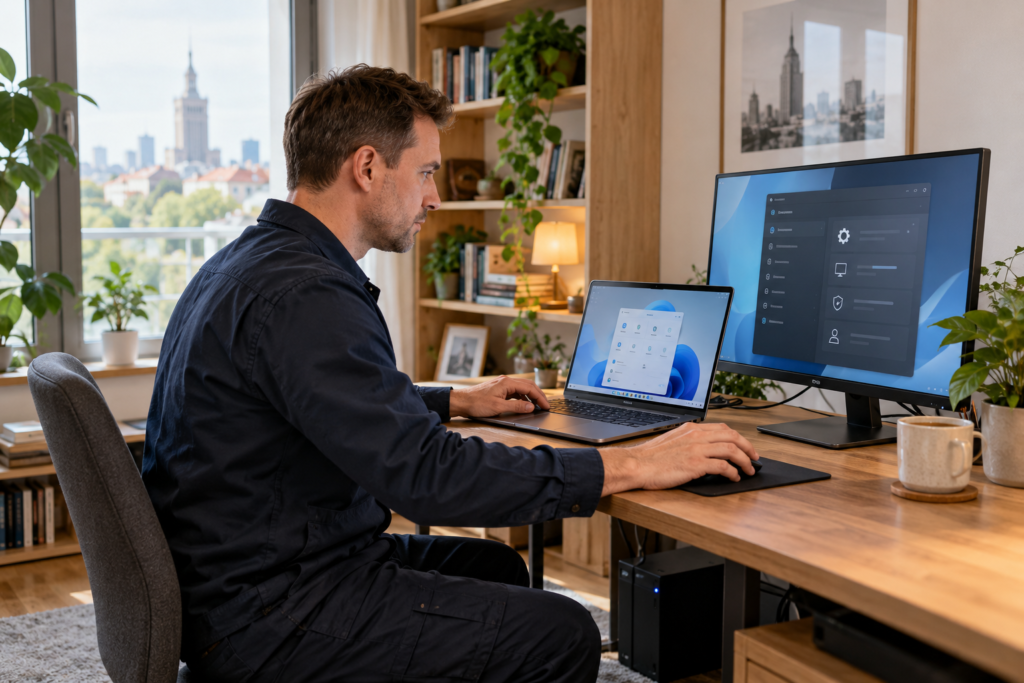
Przyjmujemy zgłoszenia z Warszawy i miejscowości podwarszawskich. Opisz, co nie działa albo co chcesz przygotować — ustalimy zakres wizyty, zamiast oczekiwać od Ciebie gotowej diagnozy.
Zadzwoń: 570 933 114.
Zamów pomoc techniczną z dojazdem do domu.
Propozycja cennika do zatwierdzenia przed publikacją
Poniższe kwoty są redakcyjną propozycją orientacyjnego cennika, nie zweryfikowanymi stawkami firmy. Zaproponowane ceny brutto dotyczą robocizny; części, licencje, nośniki i warunki dojazdu wymagają oddzielnego ustalenia. Informatyk do domu Warszawa – komputery, drukarki, poczta i codzienna pomoc techniczna z dojazdem zamów nas w stolicy.
| Proponowany zakres usługi | Proponowana cena brutto |
|---|---|
| Podstawowa konfiguracja nowego komputera | 400–700 zł |
| Konfiguracja drukarki i skanera z testami | 400–650 zł |
| Konfiguracja poczty i uporządkowanie aplikacji | 400–800 zł |
| Diagnostyka i uporządkowanie środowiska systemowego | 500–1000 zł |
| Przeniesienie uzgodnionych danych z działającego komputera | 600–1500 zł |
| Przygotowanie domowego stanowiska pracy | 600–1400 zł |
| Konfiguracja kopii zapasowych i próba odtworzenia | 600–1800 zł |
| Uporządkowanie kilku urządzeń domowników | 1000–2200 zł |
| Rozbudowane przygotowanie domowego środowiska IT | 1500–3000 zł |
Laboratoryjne odzyskiwanie danych i zaawansowane naprawy elektroniki nie są objęte tą propozycją.
Informatyk z dojazdem w Warszawie i okolicach. Konfiguracja komputerów, drukarek, poczty, kopii zapasowych i pomoc domownikom. Tel. 570 933 114.
Informatyk do domu Warszawa – komputery, drukarki, poczta i codzienna pomoc techniczna z dojazdem zamów nas w stolicy.
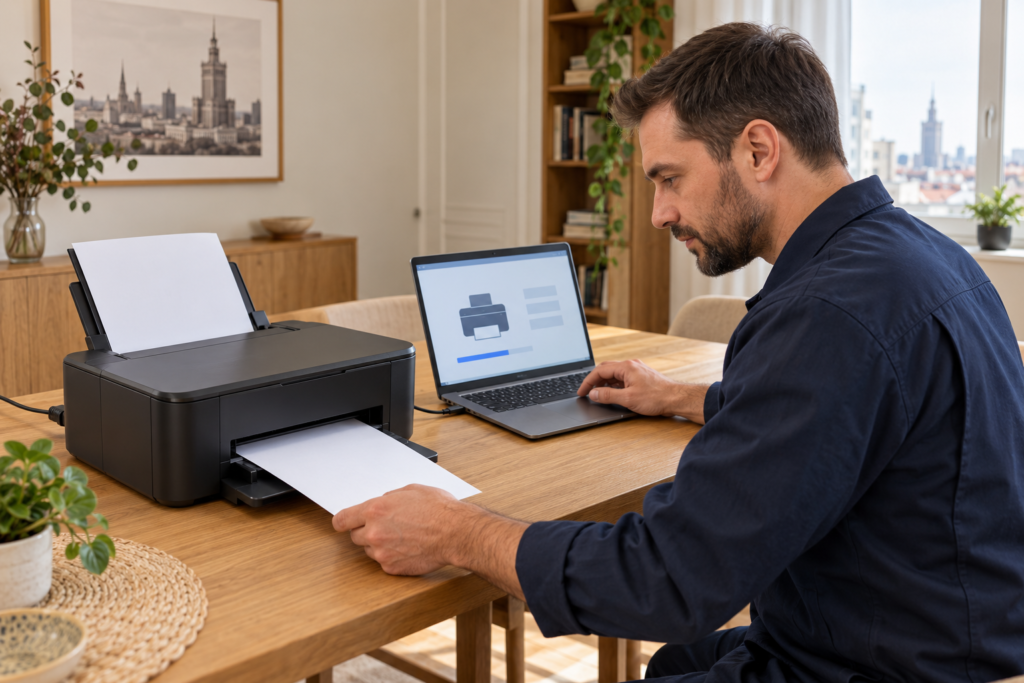
Przekaż technikowi objawy i miejscowość. Cenę oraz termin potwierdzamy indywidualnie.